


I. Introduction▲
Munin est un outil de surveillance basé sur le célèbre RRDTool, permettant de connaître toutes les données système des autres ordinateurs du réseau. Il les présente automatiquement sous forme de graphiques consultables depuis une page web. Par ailleurs, il dispose d'un système de plugins qui le rend simple d'utilisation et très modulaire.
J'ai choisi de le présenter, et non certains de ses concurrents comme Nagios, Cacti ou Zabbix, car il m'a semblé être le plus simple d'utilisation tout en conservant de fortes possibilités d'adaptation.
Un système Munin est composé de :
- un serveur principal, récupérant les informations ;
- un nœud par équipement à surveiller.
Il faut signaler qu'avec une telle architecture Munin se différencie de Nagios. Ce dernier préfère en effet centraliser toutes les mesures sur le serveur, ce qui permet de ne rien installer sur les équipements surveillés.
Comme souvent, j'ai choisi de vous détailler l'installation sur le système Debian, mais tout peut s'appliquer à un autre Unix. J'ai d'ailleurs joué avec cet outil sur les systèmes Debian, FreeBSD et NetBSD.
II. Mise en place▲
II-A. Installation▲
Sur le serveur principal, il suffit d'installer l'outil de récupération des données.
apt-get install muninSur les nœuds, il faut installer un service pouvant répondre à tout moment à une requête de récupération d'informations. Bien sûr, le serveur principal peut aussi être l'un des nœuds ;)
apt-get install munin-nodeII-B. Configuration des services▲
II-B-1. Le serveur principal▲
Il n'y a que quelques points à configurer… mais il faut laisser le reste intact :
- le chemin absolu du dépôt des rapports sous format HTML ;
- chaque nœud à surveiller
# depot des rapports
htmldir    /var/www/munin

# liste des machines a surveiller
[monitor.domain.com]
    address 192.168.0.1
    use_node_name yes

[other-machine.domain.com]
    address 192.168.0.2
    use_node_name yes
Il faut maintenant mettre en place de quoi aller récupérer régulièrement les données sur les nœuds. Pour cela, on édite la table de cron de l'utilisateur lançant munin, ce n'est pas toujours munin… via la commande su -u munin -e
*/5 * * * * /usr/bin/munin-cronII-B-2. Un nœud▲
Sur le nœud, la seule chose importante à configurer est l'adresse du serveur qui surveille le réseau. Le reste peut être laissé aux valeurs par défaut
# autoriser les connexions depuis le serveur principal
allow ^192\.168\.0\.1$
Quand vous installez un nouveau plugin, pensez à vérifier que l'utilisateur sous lequel tourne Munin a le droit de l'exécuter… ça évite de perdre trois mois avant de publier son tuto ;)
Pensez à laisser passer les appels sur le port tcp 4949 sur chacun de vos nœuds au niveau de votre pare-feu… sinon le serveur principal ne pourra pas récupérer les données.
Vérifiez que l'utilisateur lançant le serveur munin-node n'est pas dans sa variable d'environnement PATH… sinon il faut appliquer un patch au module Net-Server de Perl. J'ai eu ce problème sous FreeBSD :'(
III. Personnaliser Munin▲
III-A. Développer ses plugins▲
Pour développer un nouveau plugin, on doit faire un programme qui selon son premier argument répond :
|
Argument en entrée |
Réponse du plugin |
|---|---|
|
autoconf |
si tout est OK, on répond yes ; sinon on répond no (message d'erreur) |
|
config |
on renvoie les paramètres qui décrivent le graphe |
|
n'importe quoi d'autre |
on renvoie les valeurs des paramètres à surveiller |
III-A-1. Description du graphe▲
On commence par donner le titre.
graph_title Very Secure FTP serverEnsuite, on donne les éléments standards des graphes. Ceux-ci sont les arguments passés à rrdgraph.
On dit que l'on aura un graphe gradué sur 1000 unités, et commençant à 0.
graph_args --base 1000 -l 0
graph_vlabel requests
Puis, on donne la section à laquelle appartient ce plugin.
graph_category otherEnfin, on donne les infos de chaque donnée à surveiller :
- le nom à afficher ;
- le type de suivi (DERIVE pour observer les variations depuis le dernier enregistrement, COUNTER pour observer la valeur affichée… argument passé à rrdcreate) ;
- et le minimum.
connections.label connections
connections.type DERIVE
connections.min 0
Pour avoir toutes les options, regardez ce lien.
III-A-2. Vérifier le bon fonctionnement▲
Sur la machine nœud, donc ayant le plugin en local, faites ceci :
$ munin-run vsftpd
connections.value 0
Sur le serveur, voilà comment le tester… en supposant que le plugin est sur la machine foo.example.com
$ su -s /bin/bash munin
$ /usr/share/munin/munin-update --debug --nofork --stdout --host foo.example.com --service vsftpd
Aug 11 22:39:51 - [6846] Updating /var/lib/munin/example.com/foo.example.com-vsftpd-connections-g.rrd with 0
# ou un truc dans le meme style... ;)
III-A-3. Exemple de plugin complet▲
Voici un exemple de plugin pour surveiller vsftpd… programmé en perl ;)
#!/usr/bin/perl
# vim:syntax=perl
#
# Plugin to monitor a vsftpd server running on the machine
#
#
# Requirements:
#       - Needs access to the log file of the ftp server
#
# Tip: To see if it's already set up correctly, just run this plugin
# with the parameter "autoconf". If you get a "yes", everything should
# work like a charm already.
#
# Parameters supported:
#
#       config
#       autoconf
#
# Configurable variables
#
#       logfile      - Override default log file
#
# $Log$
# Revision 0.0.0.1  2006/07/14 19:20  gorgonite

my $logfile = exists $ENV{'logfile'} ? $ENV{'logfile'} : "/var/log/vsftpd.log";

my $ret = undef;
open(my $logs, '<', $logfile) or $ret = "access to the file $logfile";

if ( exists $ARGV[0] and $ARGV[0] eq "autoconf" )
{
        if ($ret)
        {
                print "no ($ret)\n";
                exit 1;
        }

        print "yes\n";
        exit 0;
}

if ( exists $ARGV[0] and $ARGV[0] eq "config" )
{
        print "graph_title Very Secure FTP server\n";
        print "graph_args --base 1000 -l 0\n";
        print "graph_vlabel requests\n";
        print "graph_category other\n";
        print "connections.label connections\n";
        print "connections.type DERIVE\n";
        print "connections.min 0\n";
        print "login_successes.label successful_logins\n";
        print "login_successes.type DERIVE\n";
        print "login_successes.min 0\n";
        print "login_failures.label failed_logins\n";
        print "login_failures.type DERIVE\n";
        print "login_failures.min 0\n";
        print "upload_successes.label successful_uploads\n";
        print "upload_successes.type DERIVE\n";
        print "upload_successes.min 0\n";
        print "upload_failures.label failed_uploads\n";
        print "upload_failures.type DERIVE\n";
        print "upload_failures.min 0\n";
        print "download_successes.label successful_downloads\n";
        print "download_successes.type DERIVE\n";
        print "download_successes.min 0\n";
        print "download_failures.label failed_uploads\n";
        print "download_failures.type DERIVE\n";
        print "download_failures.min 0\n";
        print "deletion_successes.label successful_deletions\n";
        print "deletion_successes.type DERIVE\n";
        print "deletion_successes.min 0\n";
        print "deletion_failures.label failed_deletions\n";
        print "deletion_failures.type DERIVE\n";
        print "deletion_failures.min 0\n";
        exit 0;
} else {
        my ($nbConnect, $nbOKLogin, $nbFailLogin) = (0,0,0);
        my ($nbOKUpload, $nbFailUpload, $nbOKDownload, $FailDownload) = (0,0,0,0);
        my ($nbOKDelete, $nbFailDelete) = (0,0);

        while (my $line = <$logs>) {
                $nbConnect++ if ($line =~ "CONNECT");
                $nbOKLogin++ if ($line =~ "OK LOGIN");
                $nbFailLogin++ if ($line =~ "FAIL LOGIN");
                $nbOKUpload++ if ($line =~ "OK UPLOAD");
                $nbFailUpload++ if ($line =~ "FAIL UPLOAD");
                $nbOKDownload++ if ($line =~ "OK DOWNLOAD");
                $nbFailDownload++ if ($line =~ "FAIL DOWNLOAD");
                $nbOKDelete++ if ($line =~ "OK DELETE");
                $nbFailDelete++ if ($line =~ "FAIL DELETE");
        }

        print "connections.value $nbConnect\n";
        print "login_successes.value $nbOKLogin\n";
        print "login_failures.value $nbFailLogin\n";
        print "upload_successes.value $nbOKUpload\n";
        print "upload_failures.value $nbFailUpload\n";
        print "download_successes.value $nbOKDownload\n";
        print "download_failures.value $nbFailDownload\n";
        print "deletion_successes.value $nbOKDelete\n";
        print "deletion_failures.value $nbFailDelete\n";
}
close($logs);
III-B. Personnaliser les pages web▲
Il suffit de modifier les templates contenus dans le répertoire /etc/munin/templates/
IV. Divers▲
Pour Windows▲
Pour surveiller les machines Windows, vous pouvez installer Munin via Cygwin… sinon testez cette méthode (suivre le lien).
IV-A. Exemple▲
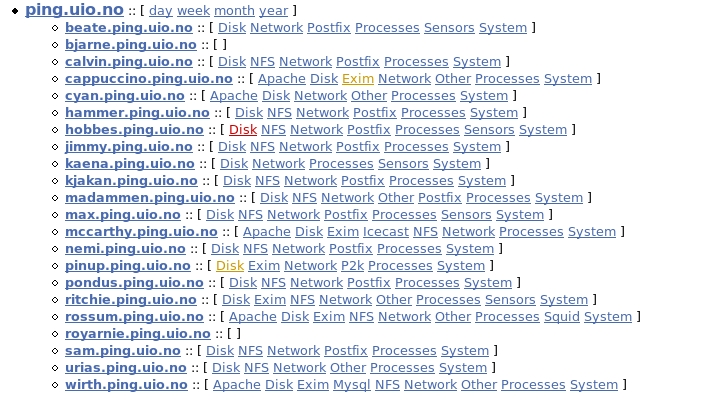
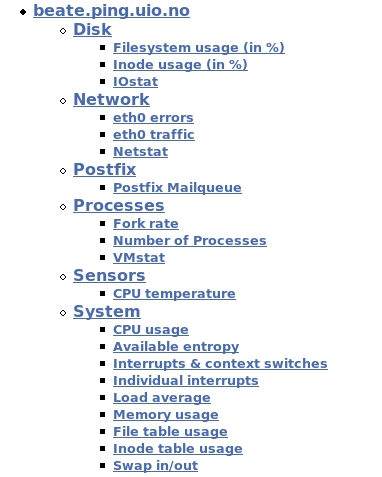
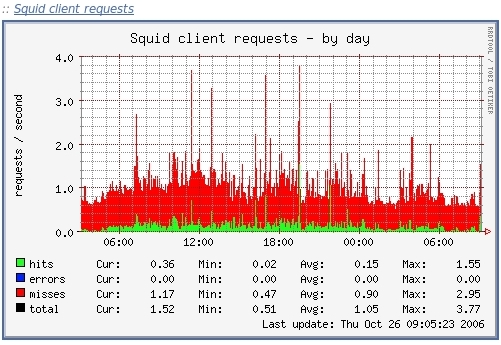
Voilà ce que devrait vous donner Munin…
Pour plus de détails, cliquez ici